Wie bekomme ich meinen bestehenden A+ Content in einen Editor?
Verbinden Sie Ihr Konto bei Amazon und importieren Sie Ihren A+ Content in Rich Media Studio by DemoUp Cliplister. Jede Seite wird zu einer bearbeitbaren Arbeitskopie, die Sie überarbeiten, übersetzen und erneut veröffentlichen können. Die live Seite auf Amazon bleibt dabei, wie sie ist.
Live auf Amazonamazon.co.uk
Kopfbild Bearbeitbar
Vier Bilder Bearbeitbar
Vergleich Bearbeitbar
Als bearbeitbare Module importiert
Eine importierte Seite kommt mit ihren Modulen, Bildern und Texten an der richtigen Stelle an. Sie bearbeiten sie wie jede Seite, die Sie im Studio gebaut haben, und müssen sie nicht aus kopierten Texten neu aufbauen.
Live Seite Auf Amazon Unverändert
Arbeitskopie In Rich Media StudioEntwurf
Auf Amazon ändert sich nichts, bis Sie veröffentlichen.
Live Inhalte bleiben, wie sie sind
Der Import liest Ihren A+ Content nur. Die live Seite auf Amazon ändert sich erst, wenn Sie eine neue Version veröffentlichen und Amazon sie geprüft hat.
Seite oder ASIN suchen
Aero ANC Kopfhörer B0RMS00012Importiert
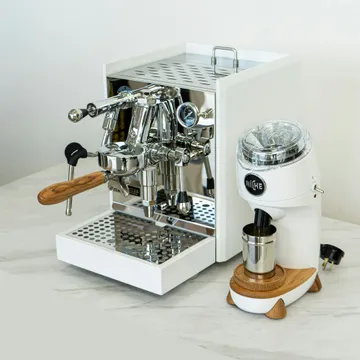
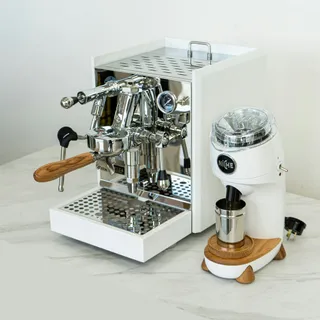
Barista Espressomaschine B0RMS00031Importiert
Cityrucksack, Marineblau B0RMS00044Importiert
Alle Seiten in einer Liste
Alle importierten Seiten stehen neben den Seiten, die Sie erstellen. Suchen Sie nach Seitenname oder ASIN, statt in Seller Central eine Produktseite nach der anderen zu öffnen.
Aero ANC ImportiertEnglisch
Deutsch
Französisch
Italienisch
Spanisch
Im nächsten Marktplatz wiederverwenden
Eine importierte Seite ist der schnellste Weg in einen neuen Marktplatz. Übersetzen Sie sie, prüfen Sie die Details und veröffentlichen Sie die neue Sprachversion.
Mit den A+ Seiten starten, die Sie schon haben
Verbinden Sie Ihr Konto bei Amazon und importieren Sie Ihre live Seiten als bearbeitbare Kopien.
Ihre beste Seite in jedem Marktplatz, in dem Sie verkaufen
Eine Seite, die auf amazon.co.uk schon funktioniert, ist die beste Vorlage für amazon.de oder amazon.fr. Übersetzen Sie die importierte Seite im Studio, behalten Sie Layout und Bilder und veröffentlichen Sie jede Version.
Modulaufbau und Bilder bleiben, nur die Texte ändern sich.
Wie exportiere ich bestehenden A+ Content aus Amazon?
Zum Zeitpunkt dieses Textes (November 2026) bietet der A+ Content Manager keinen Export fertiger A+ Seiten mit einem Klick. Mit Rich Media Studio by DemoUp Cliplister verbinden Sie Ihr Konto bei Amazon und importieren Ihren A+ Content, und jede Seite wird zu einer bearbeitbaren Seite.
Ändert der Import meinen live A+ Content auf Amazon?
Nein. Der Import liest Ihre Inhalte und legt im Studio eine bearbeitbare Seite an. Amazon zeigt eine Änderung erst, nachdem Sie veröffentlicht haben und Amazon sie geprüft hat.
Kann ich bestehenden A+ Content in mehreren Marktplätzen von Amazon nutzen?
Ja. Importieren Sie die Seite, übersetzen Sie sie und veröffentlichen Sie sie in Ihren anderen Marktplätzen, zum Beispiel von amazon.co.uk nach amazon.de. Mehr unter Übersetzen und veröffentlichen.
Was kann ich nach dem Import mit einer Seite machen?
Alles, was Sie mit jeder anderen Seite machen können. Bearbeiten Sie sie im Editor für A+ Content, passen Sie sie per Chat über den MCP Server an, übersetzen und veröffentlichen Sie sie.
Welches Konto bei Amazon brauche ich für den Import von A+ Content?
Sie brauchen Zugriff auf das Konto bei Amazon, in dem der A+ Content liegt. Sie verbinden es in den Einstellungen unter Amazon Konten.
Mit Ihrer Einwilligung messen wir, wie diese Website genutzt wird, und sehen, welche Unternehmen sie besuchen. Sie können das jederzeit unter „Cookies verwalten“ ändern. Datenschutzerklärung