Amazon A+ Content erstellen, Schritt für Schritt
Eine Anleitung für Seller Central und Vendor Central: was Sie vorbereiten, welche Schaltflächen Sie klicken, wie die Prüfung abläuft und wie Sie die Produktionszeit mit KI verkürzen.
Kurz gesagt
Um Amazon A+ Content zu erstellen, öffnen Sie den A+ Content Manager in Seller Central (Menü Werbung) oder Vendor Central (Menü Merchandising), legen eine neue Seite an, fügen Module hinzu, füllen sie mit Bildern und Text, weisen Ihre ASINs zu und reichen die Seite zur Prüfung bei Amazon ein. Mit Rich Media Studio by DemoUp Cliplister entfällt der manuelle Aufbau: Sie fügen einen Produktlink ein, der KI Agent baut die Seite in Ihrem Markendesign, und Sie prüfen sie und veröffentlichen sie auf Ihren Marktplätzen bei Amazon.
Auf die Warteliste Früher Zugang auf Einladung
Bevor Sie beginnen: was Sie brauchen
Die meiste Arbeit an A+ Content passiert, bevor Sie den Editor öffnen. Liegen die Inhalte bereit, ist die Seite in wenigen Minuten gebaut. Wenn nicht, stocken Sie bei jedem Bildfeld. Bereiten Sie zuerst Folgendes vor:
| Was | Warum es wichtig ist |
|---|---|
| Zugang | Verkäufer brauchen eine Marke in der Amazon Brand Registry und eine Benutzerrolle mit Berechtigung für den A+ Content Manager. Vendoren brauchen Zugriff auf das Menü Merchandising in Vendor Central. |
| ASIN Liste | Legen Sie fest, welches Produkt welche Seite bekommt. Varianten können sich eine Seite teilen, unterschiedliche Produkte sollten das nicht. |
| Bilder in den richtigen Größen | Jedes Modul hat eigene empfohlene Maße. Exportieren Sie Bilder pro Feld, statt sie vom Editor zuschneiden zu lassen. Siehe Bildgrößen und Module. |
| Texte | Überschriften, kurze Absätze und Bildschlüsselwörter für jedes Modul. Schreiben Sie zum Überfliegen: ein Gedanke pro Modul. |
| Belege für Aussagen | Auszeichnungen, Zertifizierungen und Testergebnisse brauchen Angaben wie Quelle und Datum. Unbelegte Aussagen sind ein häufiger Grund für eine Ablehnung. |
A+ Content in Seller Central erstellen, Schritt für Schritt
Das sind die Schritte im A+ Content Manager von Amazon für Verkäufer mit eingetragener Marke. Die Beschriftung der Schaltflächen kann je nach Marktplatz und Sprache leicht abweichen.
- Schritt 1 Seite anlegen Art wählen und benennen
- Schritt 2 Module hinzufügen Bis zu fünf auf einer Basic A+ Seite
- Schritt 3 Felder füllen Bilder, Text, Bildschlüsselwörter
- Schritt 4 ASINs zuweisen Produkte Ihrer Marke
- Schritt 5 Einreichen Amazon prüft die Seite
- A+ Content Manager öffnen. Melden Sie sich in Seller Central an, öffnen Sie das Menü Werbung und wählen Sie A+ Content Manager. Sie sehen alle vorhandenen A+ Seiten mit ihrem Status.
- Neue A+ Seite anlegen und die Art wählen. Klicken Sie auf die Schaltfläche zum Erstellen von A+ Content und wählen Sie die Art: Basic, Brand Story oder, wenn Ihre Marke berechtigt ist, Premium.
- Seite benennen und Sprache festlegen. Geben Sie einen Inhaltsnamen ein, an dem Sie die Seite später wiedererkennen, zum Beispiel Produktlinie, Marktplatz und Version. Wählen Sie die Sprache der Seite. Der Name ist intern und für Kundinnen und Kunden nicht sichtbar.
- Module hinzufügen. Klicken Sie auf „Modul hinzufügen“ und wählen Sie ein Layout aus der Modulliste. Wiederholen Sie das, bis alle Inhalte der Seite untergebracht sind. Eine Basic A+ Seite hat meist bis zu fünf Module. Mit den Pfeilen ändern Sie die Reihenfolge.
- Bilder, Text und Bildschlüsselwörter einfügen. Laden Sie für jedes Feld ein Bild in der empfohlenen Größe hoch, die der Dialog zum Hochladen anzeigt, schreiben Sie Überschriften und Fließtext und ergänzen Sie zu jedem Bild Bildschlüsselwörter (Alternativtext).
- Vorschau für Desktop und Smartphone prüfen. Prüfen Sie in der Vorschau das Layout für Desktop und für Mobilgeräte. Achten Sie auf abgeschnittene Bilder, Text in Bildern, der auf dem Smartphone zu klein wird, und Tippfehler.
- ASINs zuweisen. Gehen Sie weiter zum Schritt für die ASINs, suchen Sie die Produkte Ihrer Marke nach ASIN oder Name und fügen Sie jede ASIN hinzu, auf der diese Seite erscheinen soll. Sie können auch eine Liste von ASINs auf einmal hochladen.
- Prüfen und zur Genehmigung einreichen. Gehen Sie weiter zum Schritt Überprüfen und einreichen, kontrollieren Sie die Seite ein letztes Mal und reichen Sie sie ein. Amazon prüft den Inhalt, bevor er live geht. Den Status verfolgen Sie im A+ Content Manager.
A+ Content in Vendor Central erstellen
In Vendor Central ist das Tool dasselbe, nur der Einstieg ist anders. Öffnen Sie das Menü Merchandising und wählen Sie A+ Content Manager. Ab dort entspricht der Ablauf dem für Verkäufer:
- Klicken Sie auf die Schaltfläche zum Erstellen von A+ Content und wählen Sie die Inhaltsart.
- Geben Sie einen Inhaltsnamen und die Sprache ein.
- Fügen Sie Module hinzu und ergänzen Sie Bilder, Text und Bildschlüsselwörter.
- Weisen Sie die ASINs zu. Vendoren können eine Seite den ASINs zuweisen, die sie an Amazon liefern.
- Prüfen, einreichen und den Status im A+ Content Manager verfolgen.
Für Vendoren unterscheiden sich in der Praxis zwei Dinge: Die Kataloge sind oft größer, sodass der manuelle Aufbau zum Engpass wird, und dasselbe Produkt wird meist in mehreren Marktplätzen verkauft, jeweils mit eigener Sprachversion. Trifft das auf Sie zu, lesen Sie Premium A+ Content im großen Stil in Vendor Central und den Überblick für Marken und Vendoren.
Prüfung und Genehmigung: was Sie erwartet
Amazon prüft jede A+ Seite anhand seiner Richtlinien für A+ Content, bevor sie live geht. Laut Amazon kann das bis zu sieben Werktage dauern. Der Status im A+ Content Manager wechselt von Entwurf zu In Prüfung und dann zu Genehmigt oder Abgelehnt. Nach der Genehmigung kann es bis zu 24 Stunden dauern, bis Kundinnen und Kunden die Seite sehen.
Wird eine Seite nicht genehmigt, zeigt Amazon die Gründe in den Details der Seite. Die häufigsten:
- Formulierungen zu Preis, Rabatt oder Aktionen („günstig“, „Sale“, „kostenloser Versand“, „jetzt kaufen“).
- Unbelegte Aussagen oder Superlative („die beste“, „Nummer eins“) und Auszeichnungen ohne Quelle und Datum.
- Kontaktdaten, Webadressen oder Hinweise auf andere Verkaufskanäle.
- Nennung von Wettbewerbern oder Vergleiche mit anderen Marken.
- Aussagen zu Garantie und Gewährleistung oder Zitate aus Kundenrezensionen.
- Unscharfe Bilder oder Bilder mit niedriger Auflösung, Wasserzeichen oder Bilder, die die Hauptgalerie ohne neue Information wiederholen.
- Rechtschreibfehler, Grammatikfehler oder Text in der falschen Sprache für den Marktplatz.
Beheben Sie die Punkte, reichen Sie erneut ein, und die Seite geht wieder in die Prüfung. Die vollständige Liste mit Lösungen finden Sie unter Warum wurde mein A+ Content abgelehnt?
Den ersten Entwurf bauen lassen
Fügen Sie einen Produktlink ein. Der KI Agent erstellt die A+ Seite in Ihrem Markendesign.

Ein Seitenaufbau, der funktioniert
Eine gute A+ Seite beantwortet die Fragen der Käufer in der Reihenfolge, in der sie aufkommen. Sie brauchen nicht jeden Modultyp. Dieser Aufbau passt für die meisten Produkte auf einer Basic A+ Seite:
| Position | Modultyp | Aufgabe |
|---|---|---|
| 1 | Kopfbild mit Text | Der wichtigste Nutzen in einem Bild und einer Überschrift. |
| 2 | Einzelbild mit Text, links oder rechts | Das wichtigste Merkmal, im Einsatz gezeigt. |
| 3 | Drei oder vier Bilder mit Text | Details: Materialien, Funktionen, Lieferumfang. |
| 4 | Technische Daten oder Text | Fakten für alle, die vergleichen: Maße, Kompatibilität, Pflege. |
| 5 | Vergleichstabelle | Weitere Produkte Ihrer Marke, damit Kundinnen und Kunden, die ein anderes Modell brauchen, bei Ihnen bleiben. |
Drei Regeln, die auf jeder Seite helfen:
- Zuerst für das Smartphone gestalten. Ein großer Teil der Kundschaft sieht das mobile Layout. Halten Sie Text in Bildern kurz und groß.
- Text gehört in Textfelder. Text, der nur im Bild steht, lässt sich nicht übersetzen, nicht von Screenreadern vorlesen und nicht skalieren.
- Neue Informationen liefern. Wiederholen Sie nicht die Bullet Points. Zeigen Sie Größe, Kontext, Details und Unterschiede zwischen Modellen.
Der schnellere Weg: Rich Media Studio
Für eine Seite ist der manuelle Ablauf in Ordnung. Bei zehn wird er langsam, bei einigen hundert unüberschaubar. Rich Media Studio by DemoUp Cliplister ist ein Editor für A+ Content, der dieselbe Aufgabe auf vier Schritte verkürzt:
Produktlink
yourbrand.com/aero- 7 Bilder
- Titel
- 5 Bullet Points
- Technische Daten

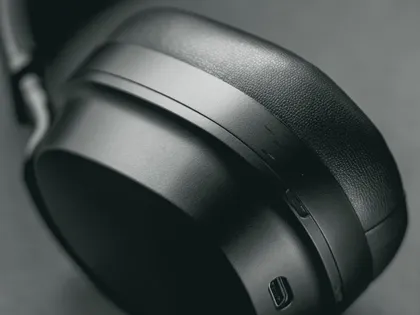 40 Stunden
 Tiefer Bass
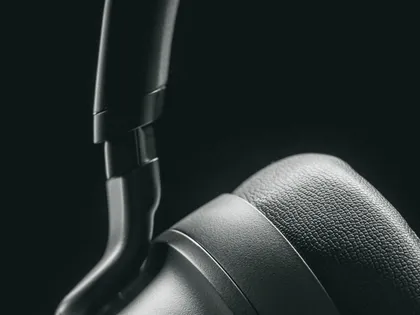 Weicher Sitz

- Geräuschunterdrückung
- Schnellladen
- Flach faltbar
- Produktlink einfügen. Der KI Agent baut die A+ Seite aus der Produktseite, in Ihrem Markendesign: Er erkennt Logo und Markenfarbe auf Ihrer Website.
- Oder mit dem starten, was Sie haben. Importieren Sie Ihren vorhandenen A+ Content und machen Sie dort weiter.
- Bearbeiten. Passen Sie Module im visuellen Editor an, nutzen Sie Vorlagen erneut, oder verbinden Sie Claude oder ChatGPT über MCP und lassen Sie den Assistenten Texte und Module anpassen.
- Übersetzen und veröffentlichen. Verbinden Sie Ihr Konto bei Amazon, erstellen Sie Sprachversionen und veröffentlichen Sie auf Ihren Marktplätzen bei Amazon. Die Prüfung durch Amazon gilt weiterhin, wie für jede A+ Seite.
Bei großen Katalogen übernehmen Produktdatenfeeds, Vorlagen und Veröffentlichungsjobs im Hintergrund die Wiederholung. Siehe A+ Content für ganze Kataloge.
A+ Content Manager oder Rich Media Studio?
| Aufgabe | Amazon A+ Content Manager | Rich Media Studio |
|---|---|---|
| Erster Entwurf | Von Hand gebaut, Modul für Modul | Vom KI Agenten aus einem Produktlink gebaut, in Ihrem Markendesign |
| Vorhandene Seiten | Einzeln im Portal bearbeitet | Aus Ihrem Konto bei Amazon importiert und an einem Ort bearbeitet |
| Bearbeiten per Chat | Nicht Teil des Tools | Claude oder ChatGPT über MCP |
| Mehrere Marktplätze | Eine Version pro Marktplatz, in jedem Portal einzeln erstellt | Übersetzen und veröffentlichen an einem Ort |
| Team | Über die Benutzerrechte in Seller Central oder Vendor Central | Laden Sie Ihr Team ins Studio ein |
| Prüfung durch Amazon | Erforderlich | Erforderlich, dieselbe Prüfung durch Amazon |
Nach der Veröffentlichung: testen und pflegen
Mit der Veröffentlichung beginnt die Pflege. Drei Gewohnheiten halten eine Seite wirksam:
- Die Seite live prüfen. Öffnen Sie die Produktseite nach der Genehmigung am Desktop und in der App. Prüfen Sie, ob die richtige Seite an den richtigen ASINs hängt.
- Versionen testen. Berechtigte Marken können im Tool „Experimente verwalten“ (Manage Your Experiments) von Amazon einen A/B Test mit zwei A+ Versionen durchführen. Ändern Sie jeweils nur eine Sache, zum Beispiel das Kopfbild.
- Aktuell halten. Aktualisieren Sie die Seite, wenn sich Produkt, Verpackung oder Aussagen ändern, und übertragen Sie die Änderung auf jede Marktplatzversion. Veraltete Inhalte verursachen Retouren.
Sind Basic A+ Seiten im ganzen Katalog live, ist Premium A+ der nächste Schritt. Die Voraussetzungen stehen in Basic oder Premium A+ Content. Wenn das Thema neu für Sie ist, beginnen Sie mit Was ist Amazon A+ Content?
Quellen
- Amazon, Seite zu A+ Content auf sell.amazon.com: wer A+ Content erstellen kann und was er kostet. Abgerufen im November 2026.
- Amazon Seller Central Hilfe, Richtlinien für A+ Content: Inhaltsregeln und Prüfdauer. Eventuell ist eine Anmeldung in Seller Central nötig.
- Amazon A+ Content Manager in Seller Central und Vendor Central: Menünamen, Beschriftungen der Schaltflächen und Status, die sich je nach Marktplatz unterscheiden können.
Häufige Fragen
Wie erstelle ich Amazon A+ Content Schritt für Schritt?
Öffnen Sie den A+ Content Manager (Seller Central: Menü Werbung, Vendor Central: Menü Merchandising), legen Sie eine neue Seite an, wählen Sie Basic, Brand Story oder Premium, benennen Sie die Seite und legen Sie die Sprache fest, fügen Sie Module hinzu, ergänzen Sie Bilder, Text und Bildschlüsselwörter, prüfen Sie die Vorschau für Desktop und Smartphone, weisen Sie Ihre ASINs zu und reichen Sie die Seite zur Prüfung ein. Nach der Genehmigung erscheint die Seite auf den Produktdetailseiten.
Wie lange dauert die Genehmigung von A+ Content?
Laut Amazon kann die Prüfung bis zu sieben Werktage dauern. Viele Seiten werden schneller geprüft, in Spitzenzeiten dauert es oft länger. Nach der Genehmigung kann es weitere 24 Stunden dauern, bis die Seite auf der Produktseite sichtbar ist.
Was kostet es, A+ Content bei Amazon zu erstellen?
Nach eigenen Angaben berechnet Amazon berechtigten Markeninhabern keine Gebühr für Basic A+ Content oder die Brand Story. Kosten entstehen durch die Produktion von Bildern und Texten, intern, mit einer Agentur oder mit einem Tool.
Warum sehe ich den A+ Content Manager in Seller Central nicht?
Der A+ Content Manager erscheint nur bei Konten mit einer Marke in der Amazon Brand Registry und einer Benutzerrolle, die dafür berechtigt ist. Prüfen Sie, ob Ihre Marke in dem Marktplatz eingetragen ist, in dem Sie angemeldet sind, und ob Ihre Benutzerrechte den A+ Content Manager einschließen.
Kann ich A+ Content automatisch aus meinen Produktbildern erstellen?
Ja. Fügen Sie einen Produktlink in Rich Media Studio by DemoUp Cliplister ein, und der KI Agent baut eine komplette A+ Seite aus den Produktdaten und Bildern, die er findet: Er wählt Module, platziert Bilder und schreibt die Texte, als bearbeitbaren Entwurf in Ihrem Markendesign. Sie prüfen und ändern das Ergebnis, bevor Sie es veröffentlichen. Siehe KI Generator für A+ Content.
Kann ich denselben A+ Content für mehrere ASINs verwenden?
Ja. Im Schritt, in dem Sie ASINs zuweisen, können Sie eine A+ Seite vielen ASINs Ihrer Marke zuordnen. Das ist sinnvoll für Varianten wie Farben und Größen. Produkte mit unterschiedlichen Merkmalen sollten eine eigene Seite bekommen, damit Bilder und Aussagen zum Produkt passen.
Kann ich A+ Content nach der Veröffentlichung bearbeiten?
Ja. Öffnen Sie die Seite im A+ Content Manager, bearbeiten Sie sie und reichen Sie sie erneut ein. Die geänderte Version durchläuft wieder die Prüfung, und die bisherige Version bleibt live, bis die neue genehmigt ist. Mit Rich Media Studio können Sie vorhandenen A+ Content importieren und dort bearbeiten, visuell oder per Chat mit Claude oder ChatGPT.
KI zu diesem Ratgeber fragen
Sie erhalten eine Zusammenfassung zu diesem Ratgeber und Hilfe dabei, die Inhalte auf Ihre eigenen Produkte anzuwenden. Den genauen Prompt sehen Sie unten.
Prompt
Lies https://rich-media-studio.com/de/guides/how-to-create-amazon-a-plus-content/ und fasse die wichtigsten Punkte zu diesem Ratgeber „Amazon A+ Content erstellen, Schritt für Schritt“ von Rich Media Studio zusammen. Hilf mir dann, sie auf meine eigenen Produktseiten bei Amazon anzuwenden: Frag mich zuerst, was ich verkaufe. Wenn du die Seite nicht öffnen kannst, sag es mir, statt zu raten.
Öffnet in einem neuen Tab mit ausgefülltem Prompt. Perplexity führt ihn sofort aus. Keine Verbindung zu Anthropic, OpenAI oder Perplexity.
