Créer du contenu A+ Amazon, étape par étape
Le parcours complet pour Seller Central et Vendor Central : ce qu’il faut préparer, sur quels boutons cliquer, comment se passe la vérification et comment réduire le temps de production avec l’IA.
En bref
Pour créer du contenu A+ Amazon, ouvrez le gestionnaire de contenu A+ dans Seller Central (menu Publicité) ou dans Vendor Central (menu Merchandising), créez une nouvelle page, ajoutez des modules, remplissez leurs emplacements avec des images et du texte, associez vos ASIN et envoyez la page en vérification à Amazon. Avec Rich Media Studio by DemoUp Cliplister, vous évitez la création manuelle : collez l’URL d’un produit, l’agent IA crée la page dans votre charte graphique, puis vous la relisez et la publiez sur vos places de marché Amazon.
Rejoindre la liste d’attente Accès anticipé sur invitation
Avant de commencer : ce dont vous avez besoin
L’essentiel du travail sur le contenu A+ se fait avant d’ouvrir l’éditeur. Si les éléments sont prêts, créer la page prend quelques minutes. Sinon, vous serez bloqué à chaque emplacement d’image. Préparez d’abord ceci :
| Quoi | Pourquoi c’est important |
|---|---|
| Accès | Les vendeurs ont besoin d’une marque inscrite à Amazon Brand Registry et d’un rôle utilisateur avec l’autorisation pour le gestionnaire de contenu A+. Les fournisseurs ont besoin d’un accès au menu Merchandising de Vendor Central. |
| Liste des ASIN | Décidez quels produits reçoivent quelle page. Des variantes peuvent partager une page, des produits différents non. |
| Images aux bonnes tailles | Chaque module a ses propres dimensions recommandées. Exportez les images par emplacement au lieu de laisser l’éditeur les recadrer. Voir les tailles d’image et les modules. |
| Textes | Titres, paragraphes courts et mots clés d’image pour chaque module. Écrivez pour une lecture en diagonale : une idée par module. |
| Preuves des affirmations | Les récompenses, certifications et résultats de tests ont besoin de précisions comme la source et la date. Les affirmations non justifiées sont un motif de refus fréquent. |
Créer du contenu A+ dans Seller Central, étape par étape
Voici les étapes dans le gestionnaire de contenu A+ d’Amazon pour les vendeurs inscrits au Brand Registry. Les libellés des boutons peuvent légèrement varier selon la place de marché et la langue.
- Étape 1 Créer une page Choisir le type et la nommer
- Étape 2 Ajouter des modules Jusqu’à cinq sur une page de base
- Étape 3 Remplir Images, texte, mots clés d’image
- Étape 4 Associer les ASIN Les produits de votre marque
- Étape 5 Envoyer Amazon vérifie la page
- Ouvrir le gestionnaire de contenu A+. Ouvrez une session dans Seller Central, ouvrez le menu Publicité et choisissez Gestionnaire de contenu A+. Vous voyez toutes les pages A+ existantes avec leur statut.
- Créer une nouvelle page A+ et choisir le type. Cliquez sur « Commencer à créer du contenu A+ » et choisissez le type : de base, Histoire de la marque (Brand Story) ou, si votre marque y a accès, Premium.
- Nommer la page et choisir la langue. Saisissez un nom de contenu que vous reconnaîtrez plus tard, par exemple gamme de produits, place de marché et version. Sélectionnez la langue de la page. Le nom est interne et n’est pas montré aux acheteurs.
- Ajouter des modules. Cliquez sur « Ajouter un module » et choisissez une mise en page dans la liste des modules. Répétez jusqu’à ce que la page couvre tout ce que l’acheteur doit savoir. Une page de base compte en général jusqu’à cinq modules. Vous pouvez réordonner les modules avec les flèches.
- Renseigner images, textes et mots clés d’image. Téléchargez une image pour chaque emplacement, à la taille recommandée indiquée dans la fenêtre de téléchargement, rédigez les titres et le corps de texte, et ajoutez des mots clés d’image (texte alternatif) à chaque image.
- Prévisualiser sur ordinateur et sur mobile. Utilisez l’aperçu pour contrôler la mise en page sur ordinateur et sur mobile. Cherchez les images recadrées, le texte dans les images qui devient trop petit sur un téléphone et les fautes de frappe.
- Associer les ASIN. Cliquez sur « Suivant : Appliquer des ASIN », recherchez les produits de votre marque par ASIN ou par nom et ajoutez chaque ASIN qui doit afficher cette page. Vous pouvez aussi importer une liste d’ASIN en une fois.
- Vérifier et envoyer pour approbation. Cliquez sur « Suivant : Vérifier et envoyer », contrôlez la page une dernière fois, puis envoyez votre page. Amazon vérifie le contenu avant sa mise en ligne. Suivez le statut dans le gestionnaire de contenu A+.
Créer du contenu A+ dans Vendor Central
Vendor Central utilise le même outil, avec un autre point d’entrée. Ouvrez le menu Merchandising et choisissez Gestionnaire de contenu A+. Ensuite, le parcours est identique à celui des vendeurs :
- Cliquez sur « Commencer à créer du contenu A+ » et choisissez le type de contenu.
- Saisissez un nom de contenu et la langue.
- Ajoutez des modules et renseignez images, textes et mots clés d’image.
- Associez les ASIN. Les fournisseurs peuvent associer une page aux ASIN qu’ils livrent à Amazon.
- Vérifiez, envoyez et suivez le statut dans le gestionnaire de contenu A+.
Pour les fournisseurs (Vendor Central), deux choses diffèrent en pratique. Les catalogues sont souvent plus grands, la création manuelle devient donc le goulot d’étranglement, et le même produit est en général vendu sur plusieurs places de marché, chacune avec sa version linguistique. Si c’est votre cas, lisez l’A+ Premium à grande échelle dans Vendor Central et la présentation pour les marques et fournisseurs.
Vérification et approbation : à quoi vous attendre
Chaque page A+ est vérifiée par Amazon selon ses règles relatives au contenu A+ avant sa mise en ligne. Amazon indique que cela peut prendre jusqu’à sept jours ouvrés. Dans le gestionnaire de contenu A+, le statut passe de Brouillon à En attente d’approbation, puis à Approuvé ou Non approuvé. Après l’approbation, il peut falloir jusqu’à 24 heures pour que les acheteurs voient la page.
Si une page n’est pas approuvée, Amazon indique les motifs dans les détails de la page. Les plus fréquents :
- Mentions de prix, de remise ou de promotion (« pas cher », « soldes », « livraison offerte », « achetez maintenant »).
- Affirmations non justifiées ou superlatives (« le meilleur », « numéro un ») et récompenses sans source ni date.
- Coordonnées, adresses web ou renvois vers d’autres canaux de vente.
- Mentions de concurrents ou comparaisons avec d’autres marques.
- Mentions de garantie, ou citations de commentaires client.
- Images floues ou en basse résolution, filigranes, ou images qui reprennent la galerie principale sans apporter d’information.
- Fautes d’orthographe et de grammaire, ou texte dans une langue qui ne correspond pas à la place de marché.
Corrigez ces points, envoyez à nouveau et la page repart en vérification. La liste complète avec les corrections se trouve dans Pourquoi Amazon refuse votre contenu A+ ?
Faites créer le premier brouillon pour vous
Collez l’URL d’un produit : l’agent IA crée la page A+ dans votre charte graphique.

Une structure de page qui fonctionne
Une bonne page A+ répond aux questions de l’acheteur dans l’ordre où elles se posent. Vous n’avez pas besoin de tous les types de modules. Cette structure convient à la plupart des produits sur une page de base :
| Position | Type de module | Rôle |
|---|---|---|
| 1 | Image de bannière avec texte | Le bénéfice principal en une image et un titre. |
| 2 | Image unique avec texte, à gauche ou à droite | La fonctionnalité la plus importante, montrée en situation. |
| 3 | Trois ou quatre images avec texte | Les détails : matières, fonctions, contenu du colis. |
| 4 | Caractéristiques techniques ou texte | Les faits pour les acheteurs qui comparent : dimensions, compatibilité, entretien. |
| 5 | Tableau comparatif | Les autres produits de votre marque, pour que les acheteurs qui ont besoin d’un autre modèle restent chez vous. |
Trois règles utiles sur chaque page :
- Pensez d’abord au téléphone. Une grande partie des acheteurs voit la mise en page mobile. Gardez le texte dans les images court et grand.
- Mettez le texte dans les champs de texte. Un texte qui n’existe que dans une image ne peut être ni traduit, ni lu par les lecteurs d’écran, ni agrandi.
- Apportez des informations nouvelles. Ne répétez pas les points clés. Montrez la taille, le contexte, les détails et les différences entre les modèles.
La méthode plus rapide : Rich Media Studio
Le parcours manuel convient pour une page. Il devient lent à dix et ingérable à quelques centaines. Rich Media Studio by DemoUp Cliplister est un éditeur de contenu A+ qui réduit le même travail à quatre étapes :
URL du produit
yourbrand.com/aero- 7 images
- Titre
- 5 points clés
- Caractéristiques

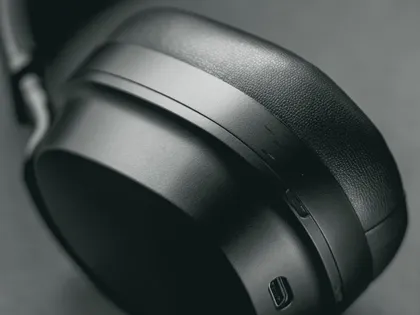 40 heures
 Basses profondes
 Confort moelleux

- Réduction de bruit
- Charge rapide
- Se plie à plat
- Collez l’URL d’un produit. L’agent IA crée la page A+ à partir de la page produit, dans votre charte graphique : il détecte votre logo et la couleur de votre marque sur votre site.
- Ou partez de l’existant. Importez votre contenu A+ existant et continuez à partir de là.
- Modifiez. Ajustez les modules dans l’éditeur visuel, réutilisez des modèles, ou connectez Claude ou ChatGPT via MCP et demandez à l’assistant d’ajuster textes et modules.
- Traduisez et publiez. Connectez votre compte Amazon, créez les versions linguistiques et publiez sur vos places de marché Amazon. La vérification d’Amazon s’applique toujours, comme pour toute page A+.
Pour les grands catalogues, les flux produit, les modèles et les tâches de publication automatiques prennent en charge la répétition. Voir le contenu A+ en masse.
Gestionnaire de contenu A+ ou Rich Media Studio ?
| Tâche | Gestionnaire de contenu A+ d’Amazon | Rich Media Studio |
|---|---|---|
| Premier brouillon | Créé à la main, module par module | Créé par l’agent IA à partir de l’URL d’un produit, dans votre charte graphique |
| Pages existantes | Modifiées une à une dans le portail | Importées depuis votre compte Amazon et modifiées dans un seul espace de travail |
| Modification par chat | Absente de l’outil | Claude ou ChatGPT via MCP |
| Plusieurs places de marché | Une version par place de marché, créée dans chaque portail | Traduire et publier depuis un seul endroit |
| Équipe | Via les autorisations utilisateur de Seller Central ou Vendor Central | Invitez votre équipe dans le studio |
| Vérification par Amazon | Obligatoire | Obligatoire, même vérification Amazon |
Après la publication : tester et entretenir
Le travail continue après la publication. Trois habitudes gardent la page efficace :
- Contrôlez la fiche en ligne. Ouvrez la page produit sur ordinateur et dans l’application après l’approbation. Vérifiez que la bonne page est associée aux bons ASIN.
- Testez des versions. Les marques éligibles peuvent lancer un test A/B de deux versions A+ dans l’outil Gérer vos expériences (Manage Your Experiments) d’Amazon. Changez une seule chose à la fois, par exemple l’image de bannière.
- Restez à jour. Mettez la page à jour quand le produit, l’emballage ou les affirmations changent, et répercutez le changement sur chaque version de place de marché. Un contenu obsolète provoque des retours.
Une fois les pages de base en ligne sur tout votre catalogue, l’A+ Premium devient l’étape suivante. Les conditions sont dans contenu A+ de base ou Premium. Si vous découvrez le sujet, commencez par le contenu A+ Amazon, c’est quoi.
Sources
- Amazon, page consacrée au contenu A+ sur sell.amazon.com : qui peut créer du contenu A+ et ce qu’il coûte. Consulté en novembre 2026.
- Aide Amazon Seller Central, règles relatives au contenu A+ : règles de contenu et délai de vérification. Une connexion à Seller Central peut être nécessaire.
- Gestionnaire de contenu A+ d’Amazon dans Seller Central et Vendor Central : noms de menus, libellés de boutons et statuts, qui peuvent varier selon la place de marché.
Questions fréquentes
Comment créer du contenu A+ Amazon étape par étape ?
Ouvrez le gestionnaire de contenu A+ (Seller Central : menu Publicité, Vendor Central : menu Merchandising), créez une nouvelle page, choisissez de base, Histoire de la marque ou Premium, saisissez un nom et la langue, ajoutez des modules, renseignez images, textes et mots clés d’image, prévisualisez sur ordinateur et sur mobile, associez vos ASIN et envoyez la page en vérification. Après l’approbation, la page apparaît sur les pages détaillées des produits.
Quel est le délai d’approbation d’un contenu A+ ?
Amazon indique que la vérification peut prendre jusqu’à sept jours ouvrés. Beaucoup de pages sont vérifiées plus vite, et les vérifications ont tendance à durer plus longtemps en haute saison. Après l’approbation, il peut falloir jusqu’à 24 heures de plus pour que la page soit visible sur la fiche produit.
Combien coûte la création de contenu A+ sur Amazon ?
Selon Amazon, le contenu A+ de base et l’Histoire de la marque ne sont pas facturés aux propriétaires de marque éligibles. Les coûts viennent de la production des images et des textes, en interne, avec une agence ou avec un outil.
Pourquoi je ne vois pas le gestionnaire de contenu A+ dans Seller Central ?
Le gestionnaire de contenu A+ ne s’affiche que pour les comptes dont la marque est inscrite à Amazon Brand Registry et dont le rôle utilisateur a l’autorisation correspondante. Vérifiez que votre marque est enregistrée sur la place de marché à laquelle vous êtes connecté et que vos autorisations utilisateur incluent le gestionnaire de contenu A+.
Je peux générer du contenu A+ automatiquement à partir de mes images produit ?
Oui. Collez l’URL d’un produit dans Rich Media Studio by DemoUp Cliplister et l’agent IA crée une page A+ complète à partir des données produit et des images qu’il trouve : il choisit les modules, place les images et rédige les textes, sous forme de brouillon modifiable dans votre charte graphique. Vous relisez et ajustez le résultat avant de le publier. Voir le générateur de contenu A+ par IA.
Je peux utiliser le même contenu A+ pour plusieurs ASIN ?
Oui. À l’étape « Appliquer des ASIN », vous pouvez associer une page A+ à de nombreux ASIN de votre marque, ce qui est pertinent pour des variantes comme les couleurs et les tailles. Les produits dont les fonctionnalités diffèrent devraient avoir leur propre page, pour que les images et les affirmations correspondent au produit.
Je peux modifier un contenu A+ après sa publication ?
Oui. Ouvrez la page dans le gestionnaire de contenu A+, apportez vos modifications et envoyez à nouveau la page. La version modifiée repasse en vérification, et la version précédente reste en ligne jusqu’à l’approbation de la nouvelle. Avec Rich Media Studio, vous pouvez importer un contenu A+ existant et le modifier sur place, visuellement ou par chat avec Claude ou ChatGPT.
Interroger une IA sur ce guide
Obtenez un résumé de ce guide et de l’aide pour l’appliquer à vos propres produits. Le prompt exact figure plus bas.
Prompt
Lisez https://rich-media-studio.com/fr/guides/how-to-create-amazon-a-plus-content/ et résumez les points clés de ce guide « Créer du contenu A+ Amazon, étape par étape » de Rich Media Studio. Ensuite, j’ai besoin de votre aide pour l’appliquer à mes propres fiches produit Amazon : commencez par me demander ce que je vends. Si vous ne pouvez pas ouvrir la page, indiquez que vous n’y avez pas accès au lieu de deviner.
S’ouvre dans un nouvel onglet avec le prompt déjà saisi. Perplexity le lance immédiatement. Sans lien avec Anthropic, OpenAI ou Perplexity.
